
Boîtes groupées en bandes et panneaux
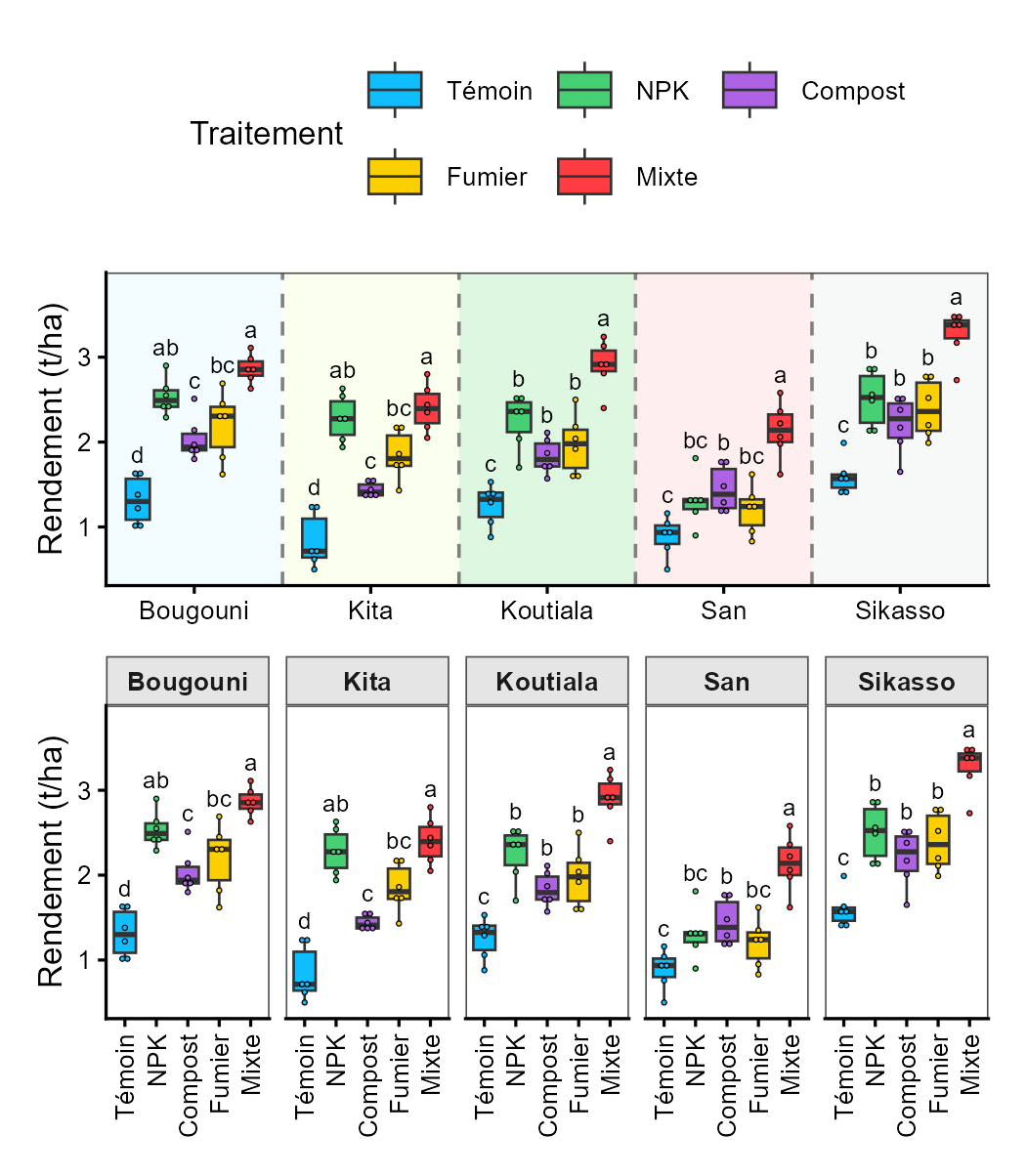
Dans chaque groupe, les boîtes des sous-groupes côte à côte sur une bande de couleur, séparées par des tirets, leurs points empilés ; en dessous, les mêmes boîtes, un panneau par groupe. Au-dessus de chaque boîte, sa lettre (a, b, c : même lettre, pas de différence) ou ses étoiles, au choix entre l’ANOVA et Tukey, Kruskal-Wallis et Dunn, le t de Welch ou Wilcoxon. Lettres, noms et titres se couchent, se redressent ou rétrécissent plutôt que de se toucher.
Comparaison de groupes · Boîtes groupées en bandes et panneaux · 5 crédits
Lancer cette figure (nouvel onglet)1.Définition
La figure
Dans chaque groupe, les boîtes des sous-groupes côte à côte sur une bande de couleur, séparées par des tirets, leurs points empilés ; en dessous, les mêmes boîtes, un panneau par groupe. Au-dessus de chaque boîte, sa lettre (a, b, c : même lettre, pas de différence) ou ses étoiles, au choix entre l’ANOVA et Tukey, Kruskal-Wallis et Dunn, le t de Welch ou Wilcoxon. Lettres, noms et titres se couchent, se redressent ou rétrécissent plutôt que de se toucher.
L’analyse statistique : Boîtes groupées en bandes et panneaux
Des boîtes côte à côte par sous-groupe dans chaque groupe, sur des bandes de couleur et en panneaux : un essai croisé (traitement × site) lu d’un coup, avec lettres ou étoiles dans chaque famille de boîtes.
2.Lancer l’analyse
Les étapes de « Nouvelle analyse », dans l’ordre : ce que chacune demande, et pourquoi.
Étape 1 : Choisir la figure
Ouvrez « Nouvelle analyse », famille « Comparer » du ruban, puis cette figure.
Pourquoi : Chaque figure a ses propres options : la choisir d’abord fixe celles qui la font et masque celles des autres figures.
Étape 2 : Importer les données
Un fichier CSV, TXT ou Excel (.xlsx, .xls) de 50 Mo et 200 000 lignes au plus, ou « Utiliser le jeu d’exemple » : sur lui, la figure est gratuite.
Pourquoi : Le fichier est lu dans votre navigateur : seules les colonnes que vous choisirez partiront au calcul, et elles sont effacées du serveur au bout de 24 h.
Étape 3 : Vérifier le type des colonnes
Chaque colonne est reconnue numérique, catégorielle ou texte ; un clic sur son type le change.
Pourquoi : Le rôle qu’une colonne peut prendre dépend de son type : un facteur codé 1, 2, 3 doit passer en catégorielle pour être lu comme des groupes.
Étape 4 : Attribuer les rôles
Dites ce que représente chaque colonne, et ce que la figure vous demande :
- Une ligne par observation : une colonne numérique (la mesure), une colonne de groupe (2 à 8) et une colonne de sous-groupe (2 à 6), 30 boîtes au plus
- Au moins 2 valeurs par boîte pour les tests ; une colonne d’identifiants peut rester, elle n’est pas lue
Pourquoi : Les rôles disent au moteur ce qui est mesuré, ce qui l’explique et ce qui groupe les observations : la même table répond à des questions différentes selon eux.
Étape 5 : Régler les options
Les options qui font cette figure sont déjà fixées. Restent :
- Familles comparées : sous-groupes dans chaque groupe, ou l’inverse : Les sous-groupes dans chaque groupe pour « quel traitement est le meilleur sur ce site ? ».
- ANOVA + Tukey, Kruskal-Wallis + Dunn, Welch ou Wilcoxon : L’ANOVA pour des mesures normales ; les rangs pour des données asymétriques.
- Lettres, étoiles contre le témoin, ou p : Les étoiles (Dunnett) quand la question est « mieux que le témoin ? » ; les lettres pour tout comparer.
Pourquoi : Les valeurs par défaut sont les conventions des revues ; ne les changez que pour une raison que vous sauriez écrire dans votre section Méthodes.
Étape 6 : Lancer le calcul
Gratuit et complet sur le jeu d’exemple. Sur vos données : 5 crédits débités au lancement ; sans assez de crédits, un aperçu flouté, à débloquer pour 5 crédits.
Pourquoi : Le calcul est fait par R sur nos serveurs, et vous suivez ses étapes. S’il échoue, les crédits sont rendus.
Étape 7 : Lire les résultats
Les tableaux, l’interprétation en français ou en anglais et le paragraphe « Méthodes » prêt pour votre manuscrit.
Pourquoi : Chaque chiffre vient de R, et chaque phrase est un modèle rempli avec eux, jamais un texte inventé : vérifiez-les avec les tableaux.
Étape 8 : Télécharger la figure
PNG 300 DPI, PDF, EPS ou SVG, à 89 ou 183 mm ; les textes se modifient dans l’éditeur de figure.
Pourquoi : 89 mm est la largeur d’une colonne de revue, 183 mm celle d’une page : la figure est mise en page pour chacune, rien ne s’y chevauche.
3.Pourquoi et quand l’utiliser
Quand l’utiliser
Pour comparer une mesure entre des sous-groupes dans chacun de plusieurs groupes (des traitements sur plusieurs sites, des doses selon la saison), et dire site par site lesquels diffèrent, en une figure prête pour un article.
Exemple de question : Sur chaque site, quelles fertilisations donnent plus que le témoin, et lesquelles ne diffèrent pas entre elles ?
Ce que les résultats montrent
- Dans chaque groupe (site), quels sous-groupes (traitements) diffèrent (lettres), ou lesquels diffèrent du premier, le témoin (étoiles).
- Comment le classement des traitements change d’un site à l’autre.
4.Méthode et packages R
Ce que le moteur R exécute pour cette figure : les packages, les fonctions principales, les étapes du calcul et les formules.
Packages R
- stats
- multcomp
- multcompView
- patchwork
par groupe : aov + TukeyHSD (ou glht Dunnett), kruskal.test + Dunn, t.test ou wilcox.test deux à deux → geom_boxplot + annotate(rect) + facet_grid(~ groupe), patchwork
Fonctions principales
| Fonction | Package | Rôle |
|---|---|---|
| lm, anova, TukeyHSD | stats | ANOVA et Tukey |
| glht (Dunnett) | multcomp | contre le témoin |
| multcompLetters | multcompView | lettres |
| wrap_plots | patchwork | bandes et panneaux |
Ce que fait le script, dans l’ordre
- Calcule la boîte de chaque case (groupe × sous-groupe).
- Teste chaque famille : test global, puis paires (Tukey, Dunn, Welch, Wilcoxon) ou chaque niveau contre le premier (Dunnett).
- Forme les lettres (multcompView) ou les étoiles.
- Dessine les bandes, puis les panneaux (patchwork), marques placées sans chevauchement.
Formules principales
Test de Dunnett
t = (x̄ᵢ − x̄_témoin) / √(CM_résiduel (1/nᵢ + 1/n_témoin))
Chaque niveau contre le témoin, la p corrigée pour les k − 1 comparaisons ensemble.
Boîte à moustaches (Tukey)
boîte = [Q₁ ; Q₃], trait = médiane, moustaches jusqu’à la dernière valeur dans Q₁ − 1,5·EIQ et Q₃ + 1,5·EIQ
EIQ = Q₃ − Q₁ (quantiles de type 7, ceux de ggplot2). La moitié centrale des valeurs est dans la boîte ; les points au-delà des moustaches sont des valeurs extrêmes.
À citer
- Tukey, J. W. (1949). Comparing individual means in the analysis of variance. Biometrics, 5(2), 99-114. doi:10.2307/3001913 (nouvel onglet)
- Dunnett, C. W. (1955). A multiple comparison procedure for comparing several treatments with a control. Journal of the American Statistical Association, 50(272), 1096-1121. doi:10.1080/01621459.1955.10501294 (nouvel onglet)
- Kruskal, W. H. & Wallis, W. A. (1952). Use of ranks in one-criterion variance analysis. Journal of the American Statistical Association, 47(260), 583-621. doi:10.1080/01621459.1952.10483441 (nouvel onglet)
- Dunn, O. J. (1964). Multiple comparisons using rank sums. Technometrics, 6(3), 241-252. doi:10.1080/00401706.1964.10490181 (nouvel onglet)
- Welch, B. L. (1947). The generalization of « Student’s » problem when several different population variances are involved. Biometrika, 34(1-2), 28-35. doi:10.1093/biomet/34.1-2.28 (nouvel onglet)
- Welch, B. L. (1951). On the comparison of several mean values: an alternative approach. Biometrika, 38(3/4), 330-336. doi:10.2307/2332579 (nouvel onglet)
- Wilcoxon, F. (1945). Individual comparisons by ranking methods. Biometrics Bulletin, 1(6), 80-83. doi:10.2307/3001968 (nouvel onglet)
- Piepho, H.-P. (2004). An algorithm for a letter-based representation of all-pairwise comparisons. Journal of Computational and Graphical Statistics, 13(2), 456-466. doi:10.1198/1061860043515 (nouvel onglet)
- McGill, R., Tukey, J. W. & Larsen, W. A. (1978). Variations of box plots. The American Statistician, 32(1), 12-16. doi:10.1080/00031305.1978.10479236 (nouvel onglet)
5.Données d’entrée
Tableau long : une ligne par observation, la mesure, le groupe (2 à 8) et le sous-groupe (2 à 6).
Ce que la figure demande
- Une ligne par observation : une colonne numérique (la mesure), une colonne de groupe (2 à 8) et une colonne de sous-groupe (2 à 6), 30 boîtes au plus
- Au moins 2 valeurs par boîte pour les tests ; une colonne d’identifiants peut rester, elle n’est pas lue
Format : CSV, TXT ou Excel, une ligne d’en-tête avec le nom des colonnes. La virgule ou le point décimal, le séparateur et l’encodage sont reconnus seuls ; une case vide est une valeur manquante.
Le jeu d’exemple : Rendement du maïs selon la fertilisation, sur cinq sites
Rôles : Rendement de 150 parcelles, une boîte par Traitement (5) dans chaque Site (5), les lettres de l’ANOVA et du test de Tukey site par site ; la colonne Parcelle (identifiant) n’est pas lue.
6.Prix
5crédits
par lancement sur vos données. Chaque figure coûte 5 crédits, quelle qu’elle soit : la figure, ses tableaux, son interprétation et ses téléchargements sont compris.
| Pack | Prix du pack | Cette figure |
|---|---|---|
| Starter (50 crédits) | 500 FCFA | 50 FCFA |
| Standard (250 crédits) | 2 000 FCFA | 40 FCFA |
| Pro (700 crédits) | 5 000 FCFA | 36 FCFA |
- Gratuite sur son jeu d’exemple (rendement_fertilisation_sites.csv), résultats complets : pour la découvrir avant d’importer vos données.
- Sur vos données sans assez de crédits, elle se lance quand même en aperçu flouté, débloqué ensuite pour 5 crédits sans relancer le calcul.
- Si le calcul échoue, les crédits sont rendus.
- Paiement par mobile money ; voir les packs.
Lancer « Boîtes groupées en bandes et panneaux » sur vos données
Ou ouvrez-la gratuitement avec son jeu d’exemple pour voir chaque étape et des résultats complets avant d’importer votre fichier.