
Abondance relative + rubans
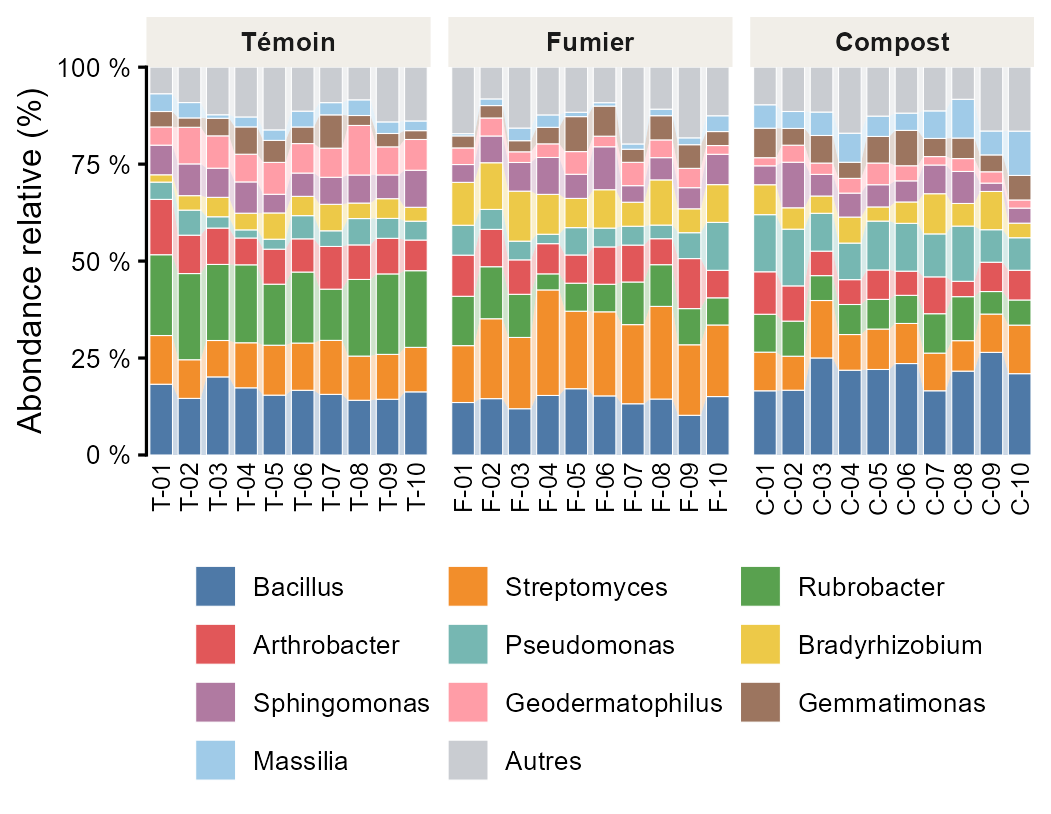
Chaque échantillon en barre de 100 %, la partie la plus abondante en bas, des rubans d’une barre à l’autre et un panneau par groupe : les changements de composition se suivent.
Composition des échantillons · Composition : abondances relatives · 5 crédits
Lancer cette figure (nouvel onglet)1.Définition
La figure
Chaque échantillon en barre de 100 %, la partie la plus abondante en bas, des rubans d’une barre à l’autre et un panneau par groupe : les changements de composition se suivent.
L’analyse statistique : Composition : abondances relatives
Ramène chaque échantillon à 100 % et montre la part de chaque composant (espèces, phylums, classes de taille) : barres empilées, flux, alluvial, anneaux ou diagramme ternaire, avec en option les tests par composant et une PERMANOVA.
2.Lancer l’analyse
Les étapes de « Nouvelle analyse », dans l’ordre : ce que chacune demande, et pourquoi.
Étape 1 : Choisir la figure
Ouvrez « Nouvelle analyse », famille « Composition » du ruban, puis cette figure.
Pourquoi : Chaque figure a ses propres options : la choisir d’abord fixe celles qui la font et masque celles des autres figures.
Étape 2 : Importer les données
Un fichier CSV, TXT ou Excel (.xlsx, .xls) de 50 Mo et 200 000 lignes au plus, ou « Utiliser le jeu d’exemple » : sur lui, la figure est gratuite.
Pourquoi : Le fichier est lu dans votre navigateur : seules les colonnes que vous choisirez partiront au calcul, et elles sont effacées du serveur au bout de 24 h.
Étape 3 : Vérifier le type des colonnes
Chaque colonne est reconnue numérique, catégorielle ou texte ; un clic sur son type le change.
Pourquoi : Le rôle qu’une colonne peut prendre dépend de son type : un facteur codé 1, 2, 3 doit passer en catégorielle pour être lu comme des groupes.
Étape 4 : Attribuer les rôles
Dites ce que représente chaque colonne, et ce que la figure vous demande :
- Les parties du tout : une colonne numérique chacune
- Un groupe et le nom des échantillons
Pourquoi : Les rôles disent au moteur ce qui est mesuré, ce qui l’explique et ce qui groupe les observations : la même table répond à des questions différentes selon eux.
Étape 5 : Régler les options
Les options qui font cette figure sont déjà fixées. Restent :
- Nombre de composants montrés (3 à 20) : Les plus abondants en moyenne, les autres réunis en « Autres » : au-delà de 12 couleurs, une figure ne se lit plus.
- Groupe et facette : Le groupe compare (régimes, sites) ; la facette sépare en panneaux (saison).
Pourquoi : Les valeurs par défaut sont les conventions des revues ; ne les changez que pour une raison que vous sauriez écrire dans votre section Méthodes.
Étape 6 : Lancer le calcul
Gratuit et complet sur le jeu d’exemple. Sur vos données : 5 crédits débités au lancement ; sans assez de crédits, un aperçu flouté, à débloquer pour 5 crédits.
Pourquoi : Le calcul est fait par R sur nos serveurs, et vous suivez ses étapes. S’il échoue, les crédits sont rendus.
Étape 7 : Lire les résultats
Les tableaux, l’interprétation en français ou en anglais et le paragraphe « Méthodes » prêt pour votre manuscrit.
Pourquoi : Chaque chiffre vient de R, et chaque phrase est un modèle rempli avec eux, jamais un texte inventé : vérifiez-les avec les tableaux.
Étape 8 : Télécharger la figure
PNG 300 DPI, PDF, EPS ou SVG, à 89 ou 183 mm ; les textes se modifient dans l’éditeur de figure.
Pourquoi : 89 mm est la largeur d’une colonne de revue, 183 mm celle d’une page : la figure est mise en page pour chacune, rien ne s’y chevauche.
3.Pourquoi et quand l’utiliser
Quand l’utiliser
Pour suivre les changements de composition d’un échantillon à l’autre et entre groupes, quand les rubans aident à suivre chaque partie.
Exemple de question : Comment la composition passe-t-elle d’un échantillon à l’autre, dans chaque amendement ?
Ce que les résultats montrent
- La composition moyenne de chaque échantillon ou groupe, les composants dominants et « Autres ».
- Avec un groupe : quels composants changent (Wilcoxon ou Kruskal-Wallis) et si la composition entière diffère (PERMANOVA).
4.Méthode et packages R
Ce que le moteur R exécute pour cette figure : les packages, les fonctions principales, les étapes du calcul et les formules.
Packages R
- stats
- ggplot2
- ggrepel
abondances relatives · PERMANOVA (Bray-Curtis)
Fonctions principales
| Fonction | Package | Rôle |
|---|---|---|
| wilcox.test, kruskal.test | stats | tests par composant |
| permanova (recodé) | moteur izistatistik | mêmes F et R² que vegan::adonis2 |
| ggplot, geom_text_repel | ggplot2, ggrepel | les figures |
Ce que fait le script, dans l’ordre
- Remplace les cases vides par 0, écarte les échantillons et les composants nuls.
- Calcule l’abondance relative de chaque composant dans chaque échantillon.
- Teste chaque composant entre groupes, p ajustées ; PERMANOVA sur Bray-Curtis.
- Dessine la figure choisie (ggplot2), « Autres » en gris.
Formules principales
Abondance relative
pᵢⱼ = xᵢⱼ / Σᵢ xᵢⱼ × 100
La part du composant i dans l’échantillon j : la somme de chaque échantillon vaut 100 %.
Dissimilarité de Bray-Curtis
BC(a, b) = Σ |aᵢ − bᵢ| / Σ (aᵢ + bᵢ)
Entre 0 (mêmes abondances) et 1 (aucune espèce en commun) : la distance usuelle entre communautés.
PERMANOVA (Anderson 2001)
F = (SC_entre / (k − 1)) / (SC_intra / (N − k)), p par 999 permutations
Les sommes des carrés viennent des distances entre échantillons. p < α : la composition diffère entre groupes ; R² = SC_entre / SC_totale.
À citer
- Anderson, M. J. (2001). A new method for non-parametric multivariate analysis of variance. Austral Ecology, 26(1), 32-46. doi:10.1111/j.1442-9993.2001.01070.pp.x (nouvel onglet)
- Kruskal, W. H. & Wallis, W. A. (1952). Use of ranks in one-criterion variance analysis. Journal of the American Statistical Association, 47(260), 583-621. doi:10.1080/01621459.1952.10483441 (nouvel onglet)
5.Données d’entrée
Une ligne par échantillon, une colonne numérique par composant (2 à 200), et en option le nom, le groupe et la facette.
Ce que la figure demande
- Les parties du tout : une colonne numérique chacune
- Un groupe et le nom des échantillons
Format : CSV, TXT ou Excel, une ligne d’en-tête avec le nom des colonnes. La virgule ou le point décimal, le séparateur et l’encodage sont reconnus seuls ; une case vide est une valeur manquante.
Le jeu d’exemple : Microbiote de sols sahéliens
Rôles : 25 genres, les échantillons rangés par genre dominant, un panneau par Traitement.
6.Prix
5crédits
par lancement sur vos données. Chaque figure coûte 5 crédits, quelle qu’elle soit : la figure, ses tableaux, son interprétation et ses téléchargements sont compris.
| Pack | Prix du pack | Cette figure |
|---|---|---|
| Starter (50 crédits) | 500 FCFA | 50 FCFA |
| Standard (250 crédits) | 2 000 FCFA | 40 FCFA |
| Pro (700 crédits) | 5 000 FCFA | 36 FCFA |
- Gratuite sur son jeu d’exemple (microbiote_sols.csv), résultats complets : pour la découvrir avant d’importer vos données.
- Sur vos données sans assez de crédits, elle se lance quand même en aperçu flouté, débloqué ensuite pour 5 crédits sans relancer le calcul.
- Si le calcul échoue, les crédits sont rendus.
- Paiement par mobile money ; voir les packs.
Lancer « Abondance relative + rubans » sur vos données
Ou ouvrez-la gratuitement avec son jeu d’exemple pour voir chaque étape et des résultats complets avant d’importer votre fichier.